四、图床
🛠️ PicGo + GitHub + Obsidian 上传故障排查手册
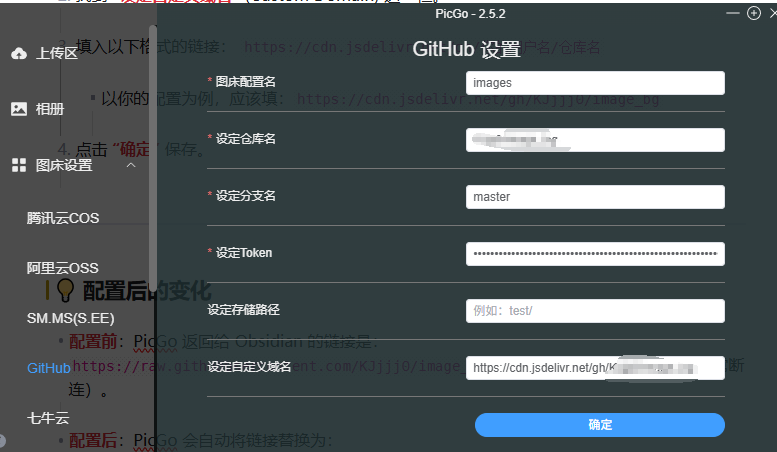
1. GitHub 端配置 (Fine-grained Token)
当日志出现 403 Forbidden 或 Resource not accessible 时,需检查 Token 权限:
存储库访问 (Repository access):必须包含目标仓库(如
XXX/image_bg)。核心权限 (Permissions):
Contents: 必须设置为
Read and write。Metadata: 默认
Read-only即可。
2. PicGo 参数校验
仓库名:格式为
用户名/仓库名(例:XXXX/image_bg`)。分支名:根据仓库实际情况填写(常见为
main或master)。Token:填入生成的加密字符串,确保没有多余空格。
3. Obsidian 联动配置 (Server 端口)
如果“拖拽上传成功”但“粘贴上传失败”,重点检查通信接口:
PicGo 设置:
开启 Server:必须为
ON状态。监听端口:默认应为
36677。
Obsidian 插件设置(以 Image Auto Upload 为例):
- 接口地址:确保指向
http://127.0.0.1:36677/upload。
- 接口地址:确保指向
4. 优化建议
自动重命名:建议在 PicGo 设置中开启 “时间戳重命名”,防止 Obsidian 生成的
Pasted image...文件名冲突。网络代理:若上传超时(Timeout),需在 PicGo 设置中手动指定本地 VPN 端口(如
http://127.0.0.1:7890)。
5. **jsDelivr CDN 加速
如何把 GitHub 链接自动转换成 jsDelivr CDN 加速链接,在外面查看 Obsidian 笔记时图片加载秒开。
🚀 配置步骤
打开 PicGo 的 “图床设置” -> “GitHub 图床”。
找到 “设定自定义域名” (Custom Domain) 这一栏。
填入以下格式的链接:
https://cdn.jsdelivr.net/gh/你的用户名/仓库名- 以你的配置为例,应该填:
https://cdn.jsdelivr.net/gh/XXX/image_bg
- 以你的配置为例,应该填:
点击 “确定” 保存。
💡 配置后的变化
配置前:PicGo 返回给 Obsidian 的链接是:
https://raw.githubusercontent.com/XXX/image_bg/master/xxx.png(国内访问经常断连)。配置后:PicGo 会自动将链接替换为:
https://cdn.jsdelivr.net/gh/XXX/image_bg/xxx.png(全球加速,加载极快)。
⚠️ 注意事项
缓存延迟:jsDelivr 有缓存机制。如果你在 GitHub 上删除并立即上传一张同名图片,CDN 链接可能还会显示旧图。建议配合你在 PicGo 中开启的“时间戳重命名”使用,完美避开此问题。
仓库大小:jsDelivr 对单个仓库的大小有限制(通常是 50MB 以内效果最好),建议图床仓库只放图片,不要塞大文件。
到这里你的 PicGo + GitHub + Obsidian 完美工作流就彻底打通了